БЫСТРЫЙ СТАРТ
Запустите OpenConnector и выполните первый Action
Выберите локальный запуск для полного контроля или OOMOL, чтобы обойтись без развёртывания. Оба пути позволяют вызывать настоящие Actions.
01 / ВАША ИНФРАСТРУКТУРА
Запустите локальный экземпляр OpenConnector.
Вам нужны Git и Docker с Docker Compose. Начните с Action без аутентификации, прежде чем настраивать аккаунт приложения.
1. Запустите среду выполнения
Клонируйте репозиторий и запустите опубликованный образ. Этот пробный запуск предназначен для локальной работы на вашей машине.
Terminalgit clone https://github.com/oomol-lab/open-connector.git cd open-connector docker compose up- Локальная консоль
- http://localhost:3000 ↗
- Справочник локального API
- http://localhost:3000/docs ↗
2. Вызовите первый Action
В другом терминале получите популярные статьи Hacker News. Этот Action только для чтения не требует аккаунта провайдера.
HTTP · Hacker Newscurl -s -X POST \ http://localhost:3000/v1/actions/hackernews.get_top_stories \ -H 'content-type: application/json' \ -d '{"input":{}}'3. Подключите аккаунт
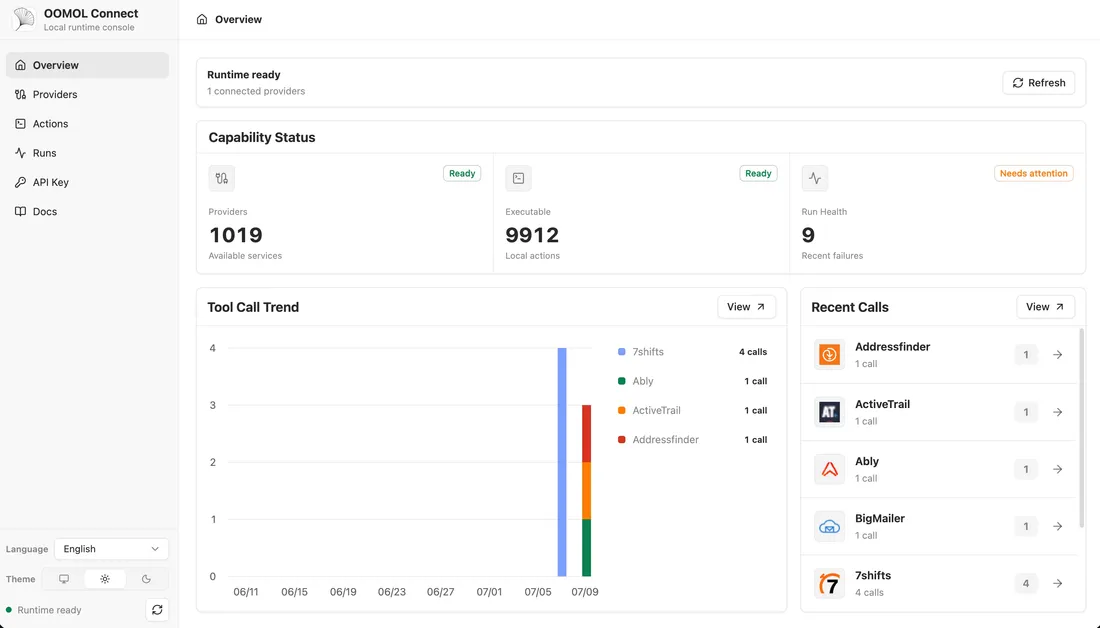
Откройте локальную консоль, выберите провайдера и настройте учётные данные. Для OAuth-провайдеров нужно зарегистрировать собственное OAuth-приложение в соответствующем сервисе.
Учётные данные и OAuth
Перед публикацией среды настройте аутентификацию администратора, токены среды выполнения, шифрование учётных данных и публичный OAuth origin. Для рабочего окружения следуйте руководству по развёртыванию.
Полное руководство по развёртыванию02 / БЕЗ РАЗВЁРТЫВАНИЯ
Подключайтесь через OOMOL.
Используйте облачную среду и управляемый OAuth для поддерживаемых приложений. Выберите, как обращаться к своим подключениям.
01
Подключите приложение
Войдите в OOMOL, выберите приложение и авторизуйте нужный аккаунт. Некоторым приложениям нужны API-ключи или специальные учётные данные.
02
Выберите клиент
Для CLI или MCP следуйте руководству по настройке агента. Для серверного кода создайте личный API-ключ и используйте клиент Connector SDK.
03
Выполните первый вызов
Начните с небольшого Action только для чтения. Перед запуском проверьте выбранное подключение и разрешения.