DÉMARRAGE RAPIDE
Lancez OpenConnector et appelez votre première Action
Choisissez l’exécution locale pour tout contrôler, ou OOMOL pour éviter le déploiement. Les deux options permettent d’appeler de vraies Actions.
01 / VOTRE INFRASTRUCTURE
Exécutez une instance locale d’OpenConnector.
Vous avez besoin de Git et de Docker avec Docker Compose. Commencez par une Action sans authentification avant de configurer un compte d’application.
1. Démarrer le runtime
Clonez le dépôt et lancez l’image publiée. Réservez cet essai local à votre propre machine.
Terminalgit clone https://github.com/oomol-lab/open-connector.git cd open-connector docker compose up- Console locale
- http://localhost:3000 ↗
- Référence de l’API locale
- http://localhost:3000/docs ↗
2. Appeler votre première Action
Dans un autre terminal, récupérez les articles populaires de Hacker News. Cette Action en lecture seule ne nécessite aucun compte fournisseur.
HTTP · Hacker Newscurl -s -X POST \ http://localhost:3000/v1/actions/hackernews.get_top_stories \ -H 'content-type: application/json' \ -d '{"input":{}}'3. Connecter un compte
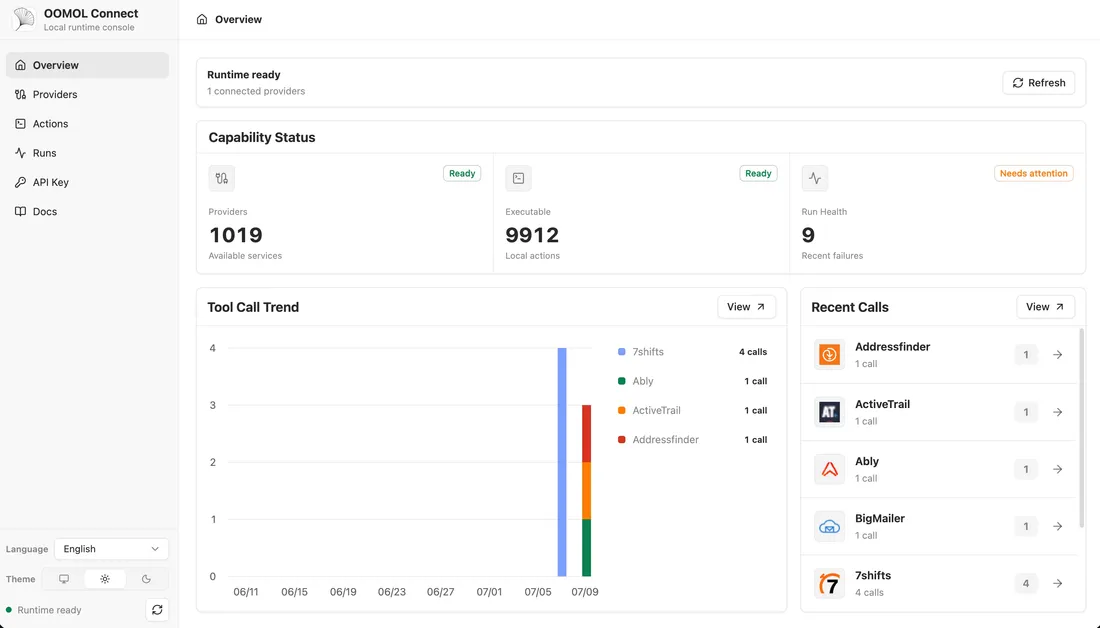
Ouvrez la console locale, sélectionnez un fournisseur et configurez ses identifiants. Les fournisseurs OAuth nécessitent une application OAuth que vous enregistrez auprès du service.
Identifiants et OAuth
Avant d’exposer un runtime publiquement, configurez l’authentification administrateur, les jetons d’accès, le chiffrement des identifiants et l’origine OAuth publique. Suivez le guide de déploiement pour la production.
Guide de déploiement complet02 / SANS DÉPLOIEMENT
Connectez-vous avec OOMOL.
Utilisez l’environnement hébergé et OAuth géré pour les applications compatibles. Choisissez comment appeler vos connexions.
01
Connecter votre application
Connectez-vous à OOMOL, choisissez une application et autorisez le compte souhaité. Certaines applications nécessitent une clé API ou des identifiants personnalisés.
02
Choisir votre client
Suivez le guide de configuration des agents pour la CLI ou MCP. Pour le code backend, créez une clé API personnelle et utilisez le client du SDK Connector.
03
Effectuer un premier appel
Commencez par une petite Action en lecture seule. Vérifiez la connexion sélectionnée et ses autorisations avant l’exécution.