GUÍA RÁPIDA
Ejecuta OpenConnector e invoca tu primera acción
Elige un entorno local para tener el control total u OOMOL para evitar el despliegue. Ambas opciones permiten invocar acciones reales.
01 / TU INFRAESTRUCTURA
Ejecuta una instancia local de OpenConnector.
Necesitas Git y Docker con Docker Compose. Empieza con una acción sin autenticación antes de configurar una cuenta de aplicación.
1. Inicia el entorno de ejecución
Clona el repositorio e inicia su imagen publicada. Mantén esta prueba local en tu propio equipo.
Terminalgit clone https://github.com/oomol-lab/open-connector.git cd open-connector docker compose up- Consola local
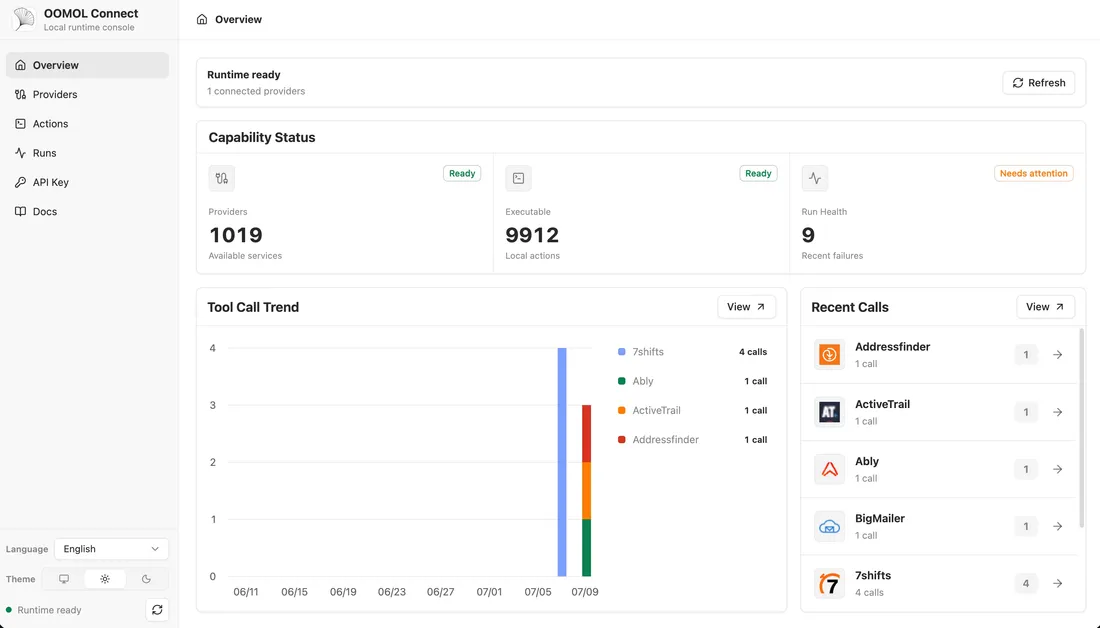
- http://localhost:3000 ↗
- Referencia de la API local
- http://localhost:3000/docs ↗
2. Ejecuta tu primera acción
En otra terminal, obtén las principales noticias de Hacker News. Esta acción de solo lectura no requiere una cuenta del proveedor.
HTTP · Hacker Newscurl -s -X POST \ http://localhost:3000/v1/actions/hackernews.get_top_stories \ -H 'content-type: application/json' \ -d '{"input":{}}'3. Conecta una cuenta
Abre la consola local, selecciona un proveedor y configura sus credenciales. Los proveedores OAuth requieren una aplicación OAuth que registres en ese servicio.
Credenciales y OAuth
Antes de exponer públicamente un entorno de ejecución, configura la autenticación de administración, los tokens del entorno, el cifrado de credenciales y el origen público de OAuth. Sigue la guía de despliegue para la configuración de producción.
Guía completa de despliegue02 / EVITA EL DESPLIEGUE
Conecta con OOMOL.
Usa el entorno de ejecución alojado y OAuth gestionado para las aplicaciones compatibles. Elige cómo quieres invocar tus conexiones.
01
Conecta tu aplicación
Inicia sesión en OOMOL, elige una aplicación y autoriza la cuenta que quieras usar. Algunas aplicaciones requieren una clave de API o credenciales personalizadas.
02
Elige tu cliente
Sigue la configuración del agente para CLI o MCP. Para código de backend, crea una clave de API personal y usa el cliente del SDK Connector.
03
Haz una primera llamada
Empieza con una pequeña acción de solo lectura. Comprueba la conexión seleccionada y los permisos antes de ejecutarla.