빠른 시작
OpenConnector를 실행하고 첫 Action 호출
모든 설정을 직접 관리하려면 로컬 런타임을, 배포를 생략하려면 OOMOL을 선택하세요. 두 방식 모두 실제 Action을 호출할 수 있습니다.
01 / 자체 인프라
로컬 OpenConnector 인스턴스를 실행하세요.
Git과 Docker Compose가 포함된 Docker 환경이 필요합니다. 앱 계정을 설정하기 전에 인증이 필요 없는 Action부터 호출하세요.
1. 런타임 시작
저장소를 복제하고 배포된 이미지를 실행하세요. 이 체험 과정은 자신의 컴퓨터에서 로컬로 진행하세요.
Terminalgit clone https://github.com/oomol-lab/open-connector.git cd open-connector docker compose up- 로컬 API 참조
- http://localhost:3000/docs ↗
2. 첫 Action 호출
다른 터미널에서 Hacker News 인기 기사를 가져오세요. 이 읽기 전용 Action에는 제공업체 계정이 필요하지 않습니다.
HTTP · Hacker Newscurl -s -X POST \ http://localhost:3000/v1/actions/hackernews.get_top_stories \ -H 'content-type: application/json' \ -d '{"input":{}}'3. 계정 연결
로컬 콘솔에서 제공업체를 선택하고 인증 정보를 설정하세요. OAuth 제공업체를 사용하려면 해당 서비스에 직접 OAuth 앱을 등록해야 합니다.
인증 정보 및 OAuth
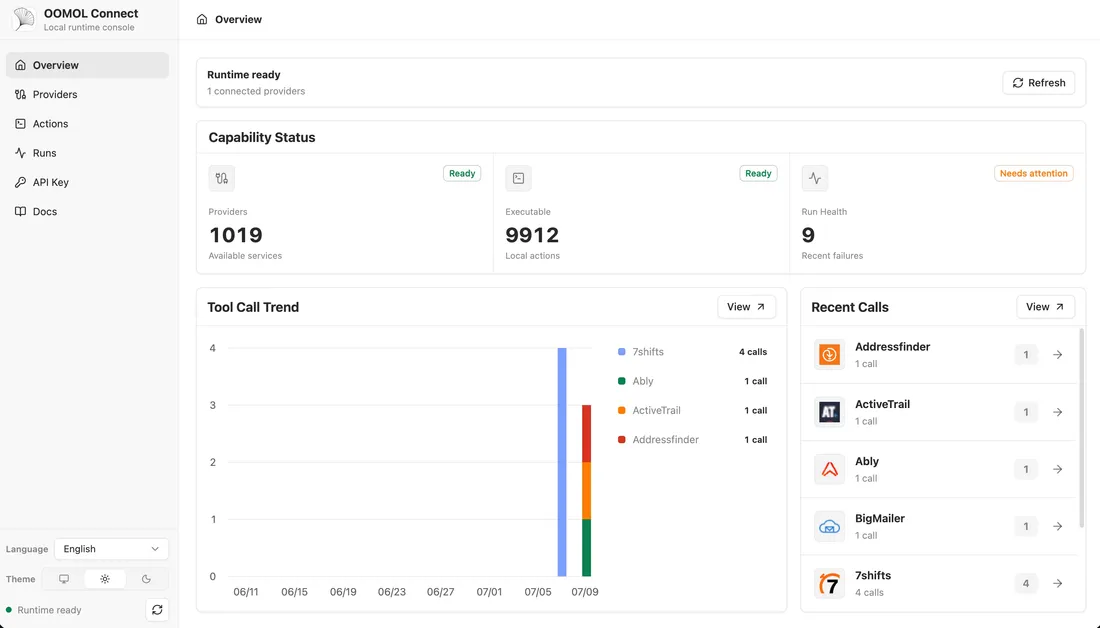
런타임을 외부에 공개하기 전에 관리자 인증, 런타임 토큰, 인증 정보 암호화, 공개 OAuth 오리진을 설정하세요. 프로덕션 설정은 배포 가이드를 따르세요.
전체 배포 가이드02 / 배포 없이 시작
OOMOL로 연결하세요.
호스팅 런타임과 지원 앱의 관리형 OAuth를 이용하세요. 연결을 호출할 방법을 선택할 수 있습니다.
01
앱 연결
OOMOL에 로그인한 뒤 앱을 선택하고 사용할 계정을 승인하세요. 일부 앱은 API 키나 사용자 지정 인증 정보가 필요합니다.
02
클라이언트 선택
CLI나 MCP는 에이전트 설정 가이드를 따르세요. 백엔드 코드에서는 개인 API 키를 생성하고 Connector SDK 클라이언트를 사용하세요.
03
첫 호출 실행
작은 읽기 전용 Action부터 시작하세요. 실행 전에 선택한 연결과 권한을 확인하세요.